
آموزش ایجاد نوشته و برگه در وردپرس
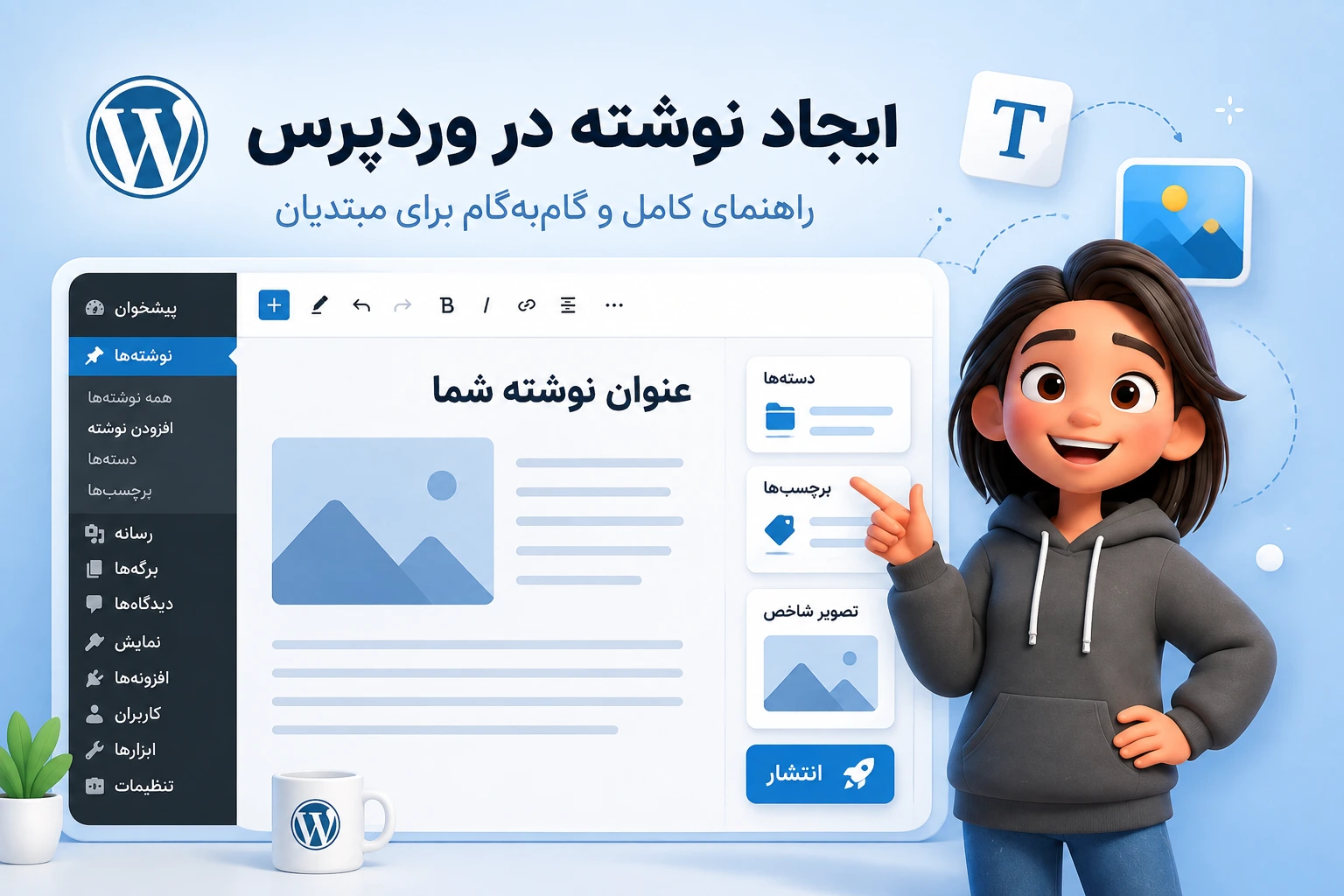
پس از نصب وردپرس، انتخاب قالب و افزونههای موردنیاز، مهمترین مرحله مدیریت یک وبسایت، تولید و انتشار محتوا است. در وردپرس، محتوا معمولاً به دو شکل نوشته (Post) و برگه (Page) ایجاد میشود که هر کدام کاربرد و ویژگیهای خاص خود را دارند.
نوشتهها بیشتر برای انتشار مطالبی مانند اخبار، مقالات و آموزشها استفاده میشوند و معمولاً بر اساس تاریخ انتشار و دستهبندی نمایش داده میشوند. در مقابل، برگهها برای ایجاد صفحات ثابت مانند «درباره ما»، «تماس با ما» و «قوانین و مقررات» کاربرد دارند و معمولاً تغییرات کمتری در آنها ایجاد میشود.
آشنایی با نحوه ایجاد، ویرایش و مدیریت نوشتهها و برگهها، یکی از مهارتهای اساسی برای هر مدیر سایت است.
نوشته (Post) چیست؟
نوشته یا Post یکی از مهمترین بخشهای وردپرس است که برای انتشار مطالب جدید در وبسایت استفاده میشود. بیشتر وبلاگها، سایتهای خبری و آموزشی از نوشتهها برای انتشار محتوای خود استفاده میکنند.
هر نوشته میتواند شامل عنوان، متن، تصاویر، ویدئو، فایلهای چندرسانهای و پیوندهای مختلف باشد. همچنین نوشتهها قابلیت دستهبندی و برچسبگذاری دارند که این ویژگی به کاربران کمک میکند مطالب مرتبط را راحتتر پیدا کنند.

برگه (Page) چیست؟
برگه یا Page برای ایجاد صفحات ثابت وبسایت استفاده میشود. برخلاف نوشتهها، برگهها معمولاً وابسته به زمان نیستند و برای نمایش اطلاعاتی به کار میروند که بهندرت تغییر میکنند.
برای مثال، صفحاتی مانند درباره ما، تماس با ما، قوانین و مقررات، سیاست حفظ حریم خصوصی و سؤالات متداول معمولاً بهصورت برگه ایجاد میشوند.
برگهها بهطور پیشفرض دستهبندی و برچسب ندارند و بیشتر برای معرفی اطلاعات ثابت و ساختار اصلی سایت استفاده میشوند.
نحوه ایجاد و انتشار یک نوشته:
برای ایجاد یک نوشته جدید، ابتدا از منوی مدیریت وردپرس وارد بخش نوشتهها میشویم و گزینه افزودن نوشته جدید را انتخاب میکنیم.
در صفحه ایجاد نوشته، ابزارهای مختلفی در اختیار ما قرار میگیرد که با استفاده از آنها میتوان محتوای مقاله را ایجاد و تنظیم کرد.
۱. وارد کردن عنوان نوشته
اولین مرحله، وارد کردن یک عنوان مناسب برای نوشته است. عنوان باید کوتاه، واضح و مرتبط با محتوای مقاله باشد تا مخاطب بتواند موضوع اصلی نوشته را بهسرعت متوجه شود.
۲. افزودن متن
در قسمت ویرایشگر وردپرس میتوان متن اصلی مقاله را وارد کرد. برای خوانایی بهتر، بهتر است محتوا به بخشها و پاراگرافهای مناسب تقسیم شود و از تیترهای مختلف برای مرتب کردن مطالب استفاده شود.
همچنین میتوان در متن از تصاویر، لینکها، فهرستها و سایر عناصر محتوایی استفاده کرد تا نوشته جذابتر و کاربردیتر شود.
۳. افزودن تصویر و رسانه
در ویرایشگر وردپرس میتوان تصاویر و سایر فایلهای رسانهای را به نوشته اضافه کرد. برای افزودن تصویر، از ابزارهای موجود در ویرایشگر استفاده کرده و تصویر موردنظر را از طریق کتابخانه رسانه انتخاب یا از سیستم بارگذاری میکنیم.
استفاده از تصاویر مرتبط میتواند به جذابتر شدن نوشته و درک بهتر مطالب توسط مخاطب کمک کند.
۴. انتخاب دستهبندی
دستهبندیها برای مرتب کردن نوشتههای مرتبط با یک موضوع خاص استفاده میشوند. برای مثال، در یک سایت آموزشی وردپرسی میتوان دستهبندیهایی مانند «آموزش وردپرس»، «طراحی سایت» و «سئو» ایجاد کرد.
۵. افزودن برچسب
برچسب (Tag) برای مشخص کردن موضوعات و مفاهیم مرتبط با یک نوشته استفاده میشود.
البته استفاده از برچسبها باید با دقت انجام شود و بهتر است فقط برچسبهایی را انتخاب کنیم که واقعاً با محتوای نوشته ارتباط دارند.
۶. تنظیم تصویر شاخص
تصویر شاخص، تصویر اصلی نوشته است که معمولاً در صفحه وبلاگ، صفحه دستهبندی و بخشهای مختلف سایت نمایش داده میشود.
برای انتخاب تصویر شاخص، از بخش مربوط به تصویر شاخص در تنظیمات نوشته استفاده کرده و تصویر موردنظر را انتخاب میکنیم. بهتر است تصویر انتخابشده با موضوع مقاله مرتبط باشد.
۷. تنظیم نامک نوشته
نامک یا Slug بخشی از آدرس اینترنتی نوشته است که برای مشخص کردن URL صفحه استفاده میشود.
بهتر است نامک کوتاه، ساده و مرتبط با موضوع نوشته باشد تا آدرس صفحه خواناتر و قابل فهمتر باشد.
۸. افزودن چکیده
در صورت فعال بودن بخش چکیده، میتوان خلاصهای کوتاه از محتوای نوشته در این قسمت وارد کرد.
چکیده باید بهصورت مختصر موضوع اصلی مقاله و محتوایی را که مخاطب در آن پیدا میکند توضیح دهد.
۹. افزودن لینک به نوشته
برای کاملتر شدن محتوا میتوان در بخشهای مختلف نوشته به صفحات و مقالات مرتبط سایت لینک داد. این کار به کاربران کمک میکند مطالب مرتبط را راحتتر پیدا کنند و بین بخشهای مختلف سایت جابهجا شوند.
۱۰. بررسی و پیشنمایش نوشته
پس از تکمیل محتوای نوشته، بهتر است قبل از انتشار، با استفاده از گزینه پیشنمایش ظاهر نوشته را بررسی کنیم.
در این مرحله باید نحوه نمایش عنوان، متن، تصاویر، لینکها و سایر بخشهای نوشته بررسی شود تا در صورت وجود مشکل، قبل از انتشار آن را اصلاح کنیم.
۱۱. ذخیره بهعنوان پیشنویس
اگر نوشته هنوز کامل نشده باشد، میتوان آن را بهعنوان پیشنویس ذخیره کرد. نوشتههای پیشنویس در سایت برای کاربران نمایش داده نمیشوند و میتوان در زمان دیگری آنها را ویرایش و تکمیل کرد.
۱۲. انتشار نوشته
پس از تکمیل و بررسی تمام بخشهای نوشته، میتوان آن را منتشر کرد. با انتخاب گزینه انتشار، نوشته در سایت قرار میگیرد و کاربران میتوانند آن را مشاهده کنند.
همچنین در وردپرس میتوان وضعیت انتشار نوشته و در برخی تنظیمات، زمان انتشار آن را نیز مدیریت کرد.
بعد از تکمیل این مراحل، نوشته آماده انتشار در سایت خواهد بود.
نحوه ایجاد یک برگه در وردپرس:
برای ایجاد یک برگه جدید، ابتدا از منوی مدیریت وردپرس وارد بخش برگهها میشویم و گزینه افزودن برگه جدید را انتخاب میکنیم.
در صفحه ایجاد برگه، ابزارهای مختلفی در اختیار ما قرار میگیرد که با استفاده از آنها میتوان محتوای برگه را ایجاد، تنظیم و منتشر کرد.
۱. وارد کردن عنوان برگه
اولین مرحله، وارد کردن یک عنوان مناسب برای برگه است. عنوان باید کوتاه، واضح و مرتبط با محتوای برگه باشد تا مخاطب بتواند موضوع اصلی آن را بهسرعت متوجه شود.
برای مثال، میتوان برگههایی با عنوانهایی مانند درباره ما، تماس با ما، خدمات، قوانین و مقررات و سؤالات متداول ایجاد کرد.
۲. افزودن متن و محتوای برگه
در قسمت ویرایشگر وردپرس میتوان محتوای اصلی برگه را وارد کرد. برای خوانایی بهتر، بهتر است محتوا به بخشها و پاراگرافهای مناسب تقسیم شود و از تیترهای مختلف برای مرتب کردن مطالب استفاده شود.
همچنین میتوان در برگه از تصاویر، لینکها، فهرستها، دکمهها و سایر عناصر محتوایی استفاده کرد.
۳. افزودن تصویر و رسانه
در ویرایشگر وردپرس میتوان تصاویر و سایر فایلهای رسانهای را به برگه اضافه کرد. برای افزودن تصویر، از ابزارهای موجود در ویرایشگر استفاده کرده و تصویر موردنظر را از طریق کتابخانه رسانه انتخاب یا از سیستم بارگذاری میکنیم.
استفاده از تصاویر مرتبط میتواند ظاهر برگه را جذابتر کرده و به انتقال بهتر اطلاعات کمک کند.
۴. تنظیم تصویر شاخص
در صورت نیاز میتوان برای برگه یک تصویر شاخص انتخاب کرد. تصویر شاخص معمولاً در بخشهایی از سایت که برگهها را نمایش میدهند استفاده میشود.
البته استفاده از تصویر شاخص به قالب و ساختار سایت بستگی دارد و ممکن است در بعضی برگهها مورد استفاده قرار نگیرد.
۵. تنظیم ویژگیهای برگه
در وردپرس میتوان برخی ویژگیهای برگه را از قسمت تنظیمات آن مدیریت کرد.
برای مثال، در برخی قالبها میتوان برگه والد، ترتیب برگه و قالب برگه را مشخص کرد. این تنظیمات به ساختاردهی بهتر صفحات سایت کمک میکنند.
۶. افزودن لینکها
برای کاملتر شدن محتوای برگه میتوان به صفحات و بخشهای مرتبط سایت لینک داد.
برای مثال، در برگه «درباره ما» میتوان کاربران را به برگه «تماس با ما» یا صفحه خدمات سایت هدایت کرد.
۷. تنظیم نامک برگه
نامک یا Slug بخشی از آدرس اینترنتی برگه است که برای مشخص کردن URL آن استفاده میشود.
بهتر است نامک کوتاه، ساده و مرتبط با موضوع برگه باشد تا آدرس صفحه خواناتر و قابل فهمتر باشد.
۸. تنظیم وضعیت برگه
قبل از انتشار، میتوان وضعیت برگه را مشخص کرد. اگر برگه هنوز آماده انتشار نباشد، میتوان آن را بهصورت پیشنویس ذخیره کرد.
در این حالت، برگه برای کاربران سایت نمایش داده نمیشود و میتوان در زمان دیگری آن را ویرایش و تکمیل کرد.
۹. بررسی و پیشنمایش برگه
پس از تکمیل محتوای برگه، بهتر است قبل از انتشار، با استفاده از گزینه پیشنمایش ظاهر آن را بررسی کنیم.
در این مرحله باید عنوان، متن، تصاویر، لینکها، دکمهها و سایر بخشهای برگه بررسی شوند تا در صورت وجود مشکل، قبل از انتشار اصلاح شوند.
همچنین بهتر است نمایش برگه در موبایل و دسکتاپ نیز بررسی شود.
۱۰. انتشار برگه
پس از تکمیل و بررسی تمام بخشهای برگه، میتوان آن را منتشر کرد.
با انتخاب گزینه انتشار، برگه در سایت قرار میگیرد و کاربران میتوانند آن را مشاهده کنند.
پس از انتشار نیز میتوان در هر زمان برگه را ویرایش، بهروزرسانی یا در صورت نیاز از حالت انتشار خارج کرد.
بعد از تکمیل این مراحل، برگه آماده نمایش در سایت خواهد بود.

تفاوت نوشته و برگه در وردپرس:
اگرچه نوشتهها و برگهها هر دو برای انتشار محتوا در وردپرس استفاده میشوند، اما کاربرد آنها با یکدیگر متفاوت است.
نوشتهها بیشتر برای محتوای پویا و بهروز مانند مقالات، اخبار و مطالب آموزشی استفاده میشوند. این محتواها معمولاً بر اساس تاریخ انتشار مرتب میشوند و میتوان آنها را در دستهبندیها و برچسبهای مختلف قرار داد.
در مقابل، برگهها بیشتر برای محتوای ثابت و دائمی سایت کاربرد دارند. صفحاتی مانند «درباره ما» و «تماس با ما» نمونههایی از برگههای رایج هستند.
